
GIMPで文字に縁取りをつけたいとき、操作方法がわからず戸惑うことがあるかもしれません。このページでは、テキストに縁取り(アウトライン)をつける手順を、初心者の方にも分かりやすい内容で解説します。縁取りの設定ポイントを知っておくと、テキストのデザインをスムーズに仕上げることができます。
それではさっそく、文字に縁取りをつける操作を身につけて、素敵な画像を作成しましょう。
GIMPで文字を縁取る準備
文字に縁取り(アウトライン)をつけると、画像や背景の上でも文字がはっきり見え、デザイン全体がぐっと引き立ちます。GIMPでは、文字に縁取りをつける方法はいくつかあります。ここでは「テキストツールの縁取り機能」と「フィルター機能」を使った2つの操作方法を中心にご紹介します。
キャンバスを開く
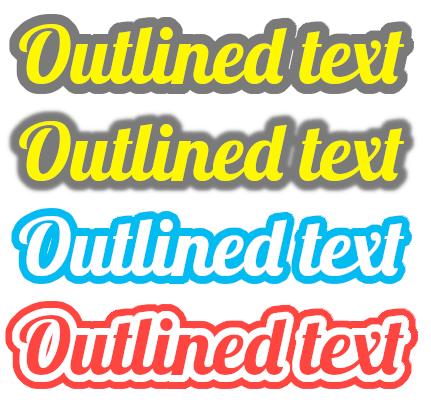
GIMPを起動して、メニューバーからファイル新しい画像から新規にキャンバスを作成するか、縁取りした文字を入れたい画像を開きましょう。
文字を入力
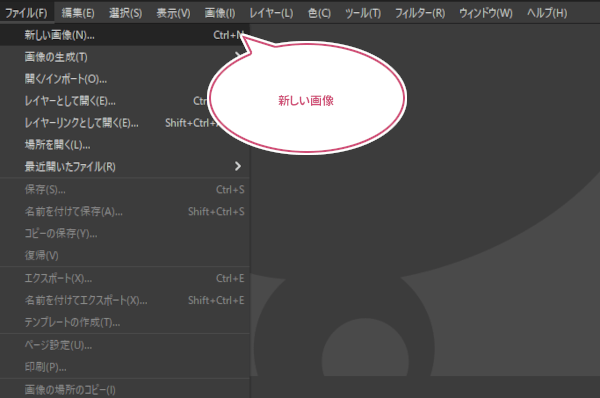
キャンバスを開いたら、①ツールボックスから「テキスト」ツールを選び、テキストツールのオプションでフォントやサイズを調整し、②縁取りしたい文字をキャンバスに入力しましょう。
テキストツールで文字を縁取る手順
GIMPのテキストツールには、文字の縁取り(アウトライン)を設定できる「スタイル」機能があります。スタイルは次の3種類から選べます。
- 塗りつぶし:文字の内側を塗りつぶすスタイル
- 縁取り:文字の輪郭部分のみに線を表示するスタイル
- 塗りつぶしと縁取り:文字の内側を塗りつぶしながら、同時に輪郭に縁取りを加えるスタイル
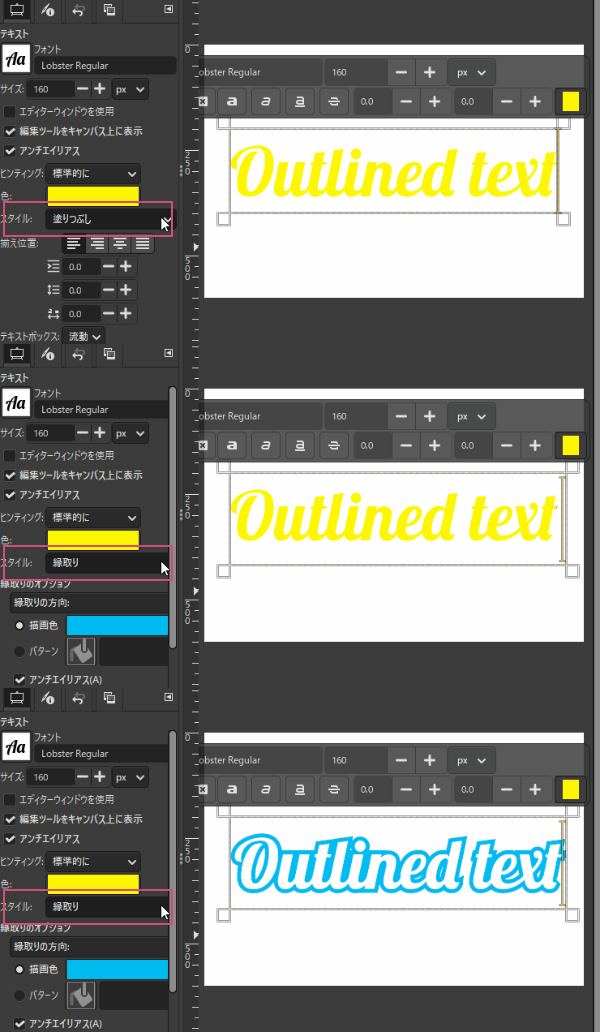
アウトライン文字(テキストツール対応)

テキストツールオプションのスタイルから「縁取り」を選ぶと、文字の中を透明にして、輪郭線だけが表示されたアウトライン文字を作成できます。この機能は、文字をすっきり見せたいときや、背景を活かしたデザインにしたいときに役立ちます。
くっきり縁取り(テキストツール対応)

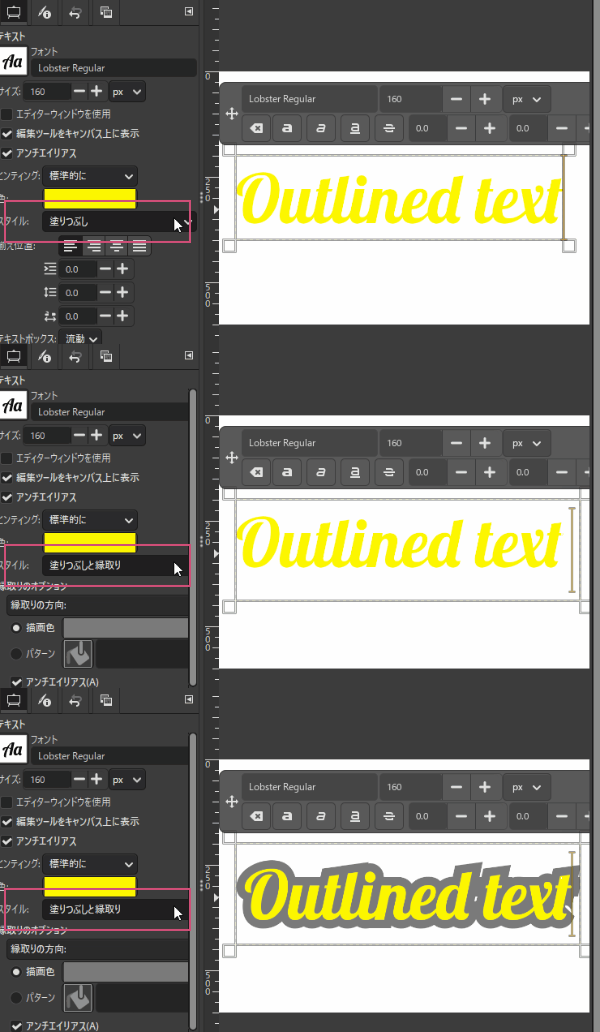
テキストツールオプションのスタイルから「塗りつぶしと縁取り」を選ぶと、文字の内側を単色で塗りつぶしながら、同時に輪郭線が表示された文字を作成できます。「塗りつぶし」と「縁取り」の両方の設定が反映されます。文字をはっきり見せたいときや、装飾として使いたいときに適しています。
テキストツールの縁取りオプション
テキストツールの縁取りオプションには以下が用意されています。このツールオプションを知ることで、文字にさまざまな縁取りのスタイルを付けることができます。
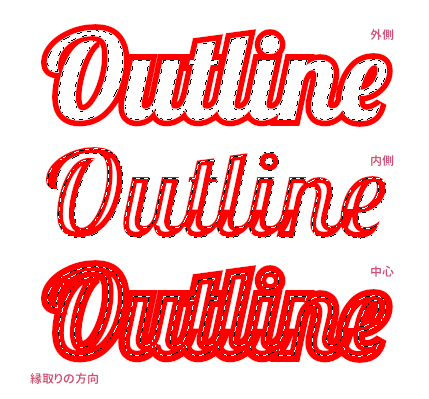
縁取りの方向
文字の輪郭を基準に、縁取りをどの方向へ広げるかを設定します。
- 外側:文字の端から外へ向かって縁取りが広がります。
- 内側:文字の端から内側へ向かって縁取りが入ります。
- 中心:文字の端をまたぐように、内側と外側の両方へ均等に縁取りが広がります。
描画色
縁取りで使用する色を設定します。輪郭部分は、選んだ単色で塗りつぶされます。
パターン
選択している図柄のパターンを使って、塗りつぶすことができます。アイコンをクリックすると、用途に応じたさまざまな図柄を選択できます。
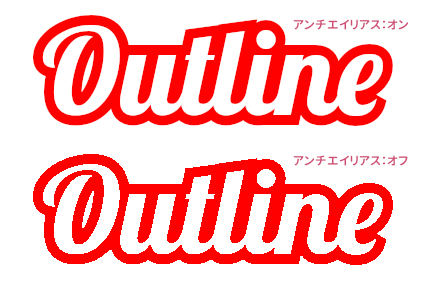
アンチエイリアス
「アンチエイリアス」をオンにすると、塗りつぶしの境界のギザギザを目立たなくし、境界を自然に見せることができます。GIMPの初期設定はオンです。
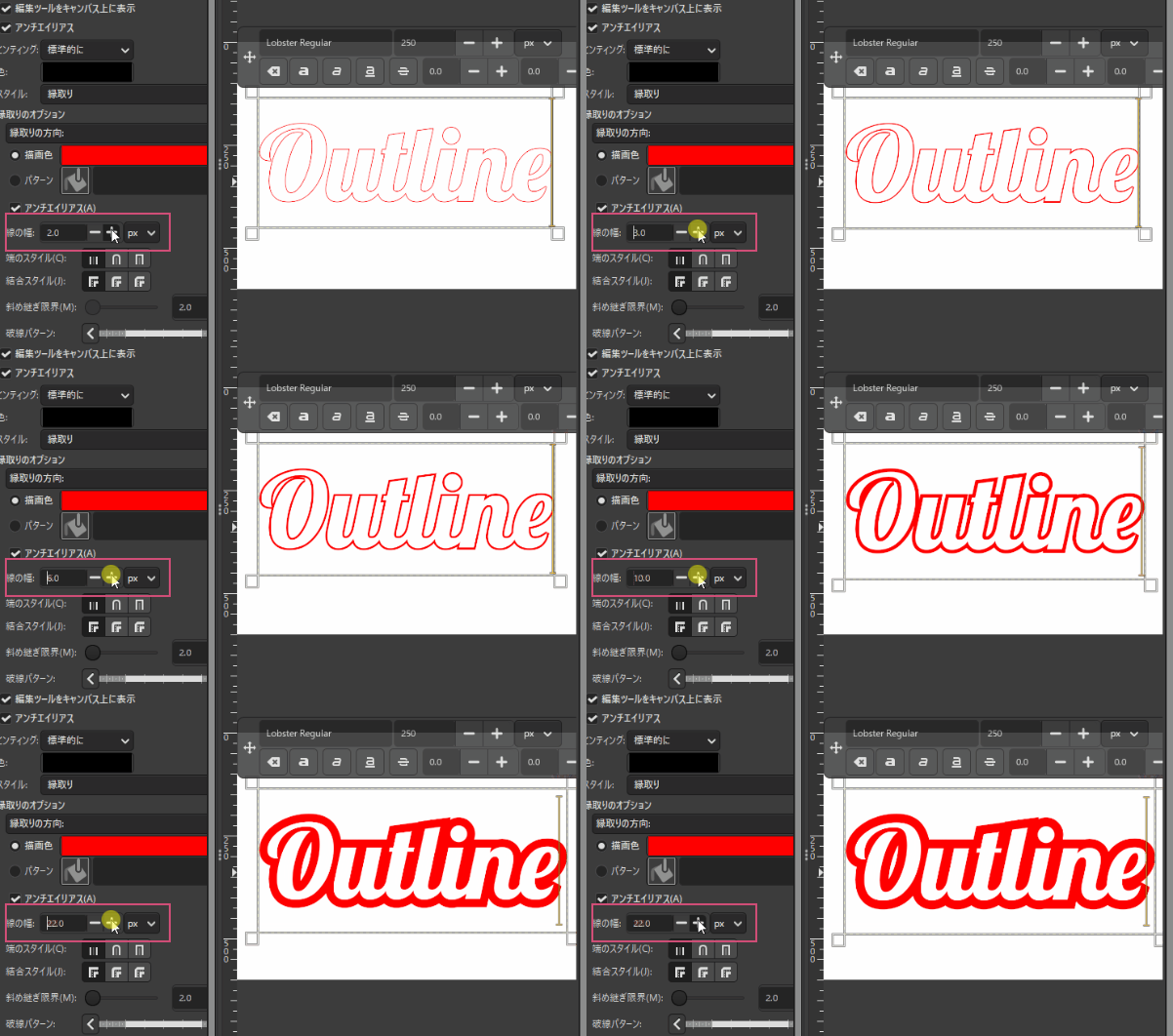
線の幅
文字の縁取り(アウトライン)の太さを設定できます。数値を入力するほか、プラスボタン/マイナスボタンを操作して、太さを調整することができます。
単位はpx/in/mm/pt/pc/cm/m/ft/yd/tpt/tpcのいずれかで指定することができます。初期設定では「ピクセル」です。
端のスタイル
文字の縁取り(アウトライン)の端の形を設定します。テキストの縁取りは線が一周つながった形(閉じた形)になっているため、見た目が線のような文字でも、端のスタイルの違いが見えない場合があります。
- 端で止める:線の終わりがピタッとまっすぐ切れた形になります。
- 端を中心にして丸め:線の終わりが丸くふくらんだ形になります。
- 端を中心にして四角形:線の終わりが四角く少しだけ外にはみ出す形になります。
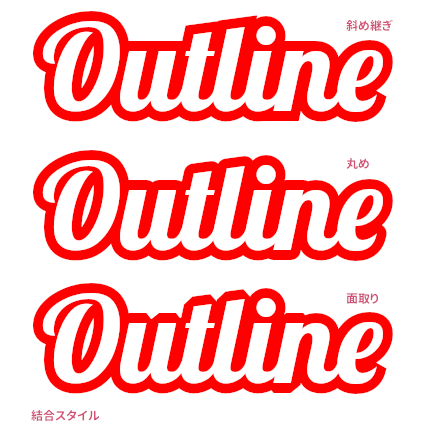
結合スタイル
文字の縁取り(アウトライン)の角の形を設定します。
- 斜め継ぎ:角を斜めにカットしたような形になります。
- 丸め:角の部分が丸く、なめらかにした形になります。
- 面取り:角が少し平らに削られたような形になります。
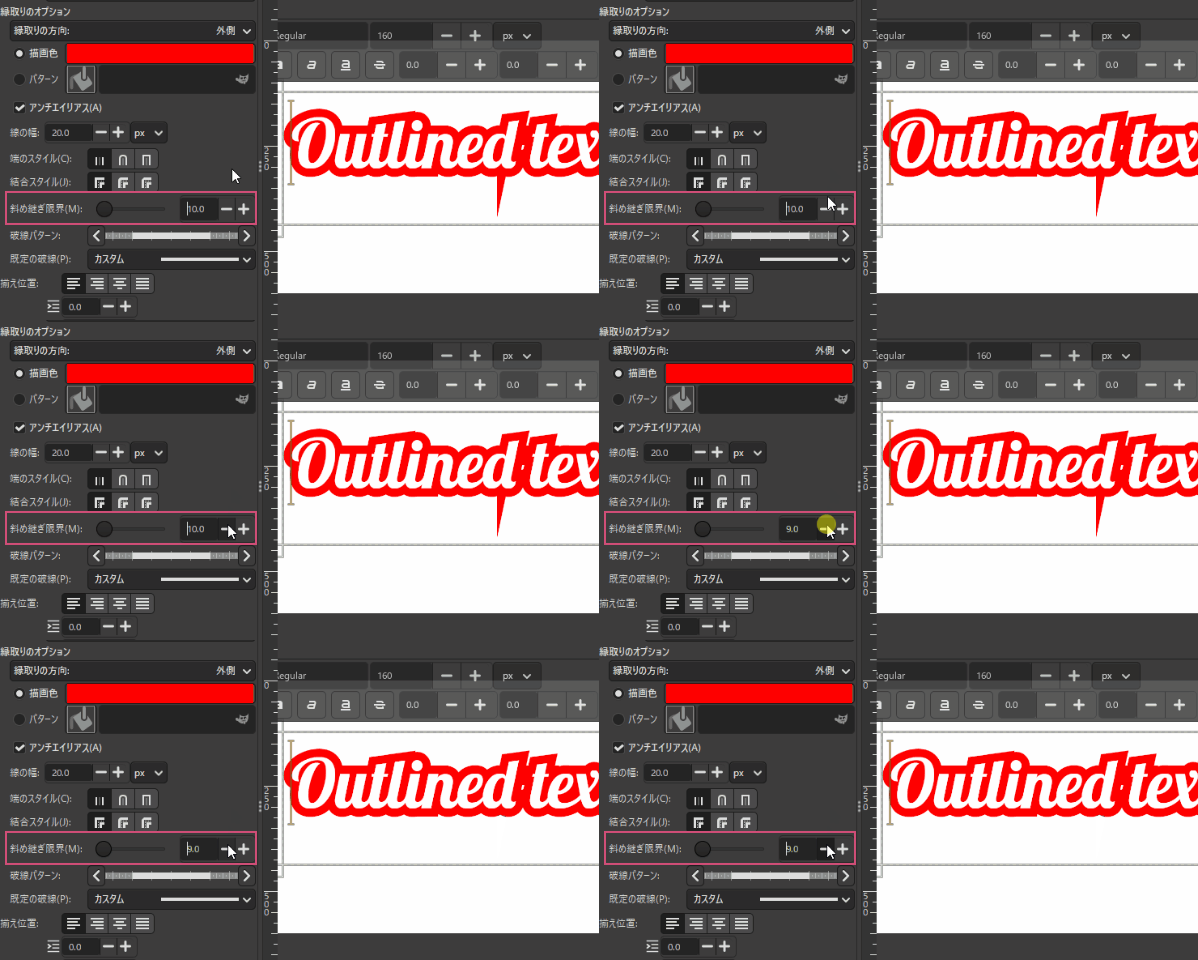
斜め継ぎ限界
文字の縁取り(アウトライン)で「斜め継ぎ」を選んでいるとき、角がどこまで長く伸びるかを調整する設定です。斜め継ぎは、角をシャープに見せるために先がとがった形になりますが、線の太さや角度によっては、そのとがりが不自然に長く伸びてしまうことがあります。こうしたときに「斜め継ぎ限界」で調整すると、とがりすぎを防ぐことができます。設定は、数値を直接入力するほか、スライダーやプラス/マイナスボタンでも調整できます。
- 数値を大きくする :とがった角の形を保ちやすくなる
- 数値を小さくする :一定の長さを超えると、面取りの形に切り替わる
破線パターン
文字の縁取り(アウトライン)を「点線」や「破線」にしたいときに使う設定です。ここでは、線を描く長さや空ける長さを自由に調整できます。
設定画面には小さなマス目が並んでいて、それぞれ次のような意味があります。
- 黒いマス:線が途切れる、空白になる部分
- 白いマス:線が描かれる部分
例(イメージ)
白 白 黒
「── ──」のように、少し長めの破線になります。
白 黒 白 黒
「・ ・ ・ ・」のような点線になります。
既定の破線
あらかじめ用意された破線のパターンを選択することができます。破線のパターンは「カスタム」「直線」「長破線」「中破線」「短破線」「広間点」「点」「密点」「点描」「一点鎖点」「二点鎖点」の11から選べます。
フィルター機能で文字を縁取る手順
GIMPには、画像を加工できる便利なフィルター機能がたくさん用意されています。ここでは「ドロップシャドウ」を使って、文字を縁取る方法を、初心者の方にも分かりやすい内容で解説します。
くっきり縁取り(フィルター機能対応)

縁取りの設定
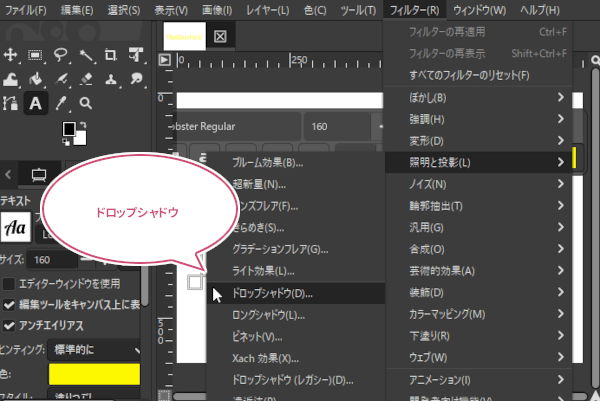
縁取りしたい文字をキャンバスに入力したら、メニューバーからフィルター照明と投影ドロップシャドウをクリックしましょう。
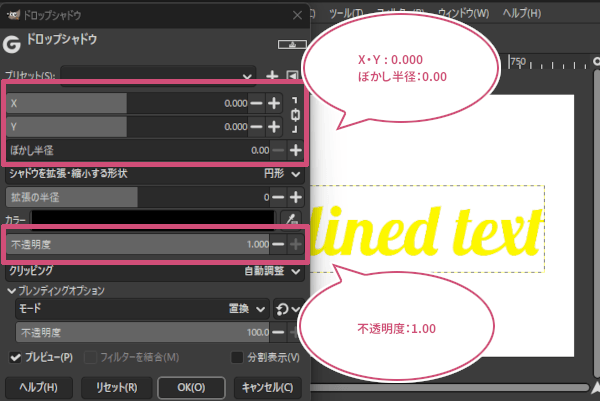
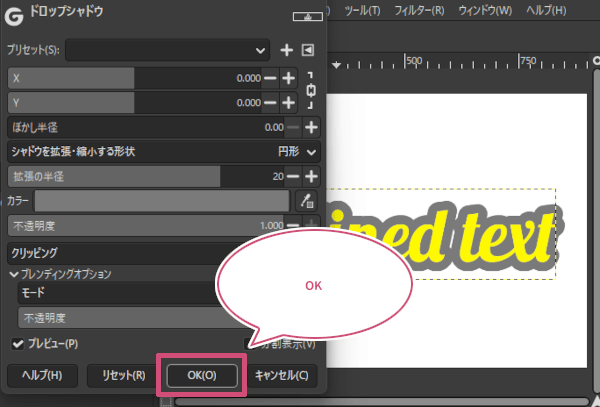
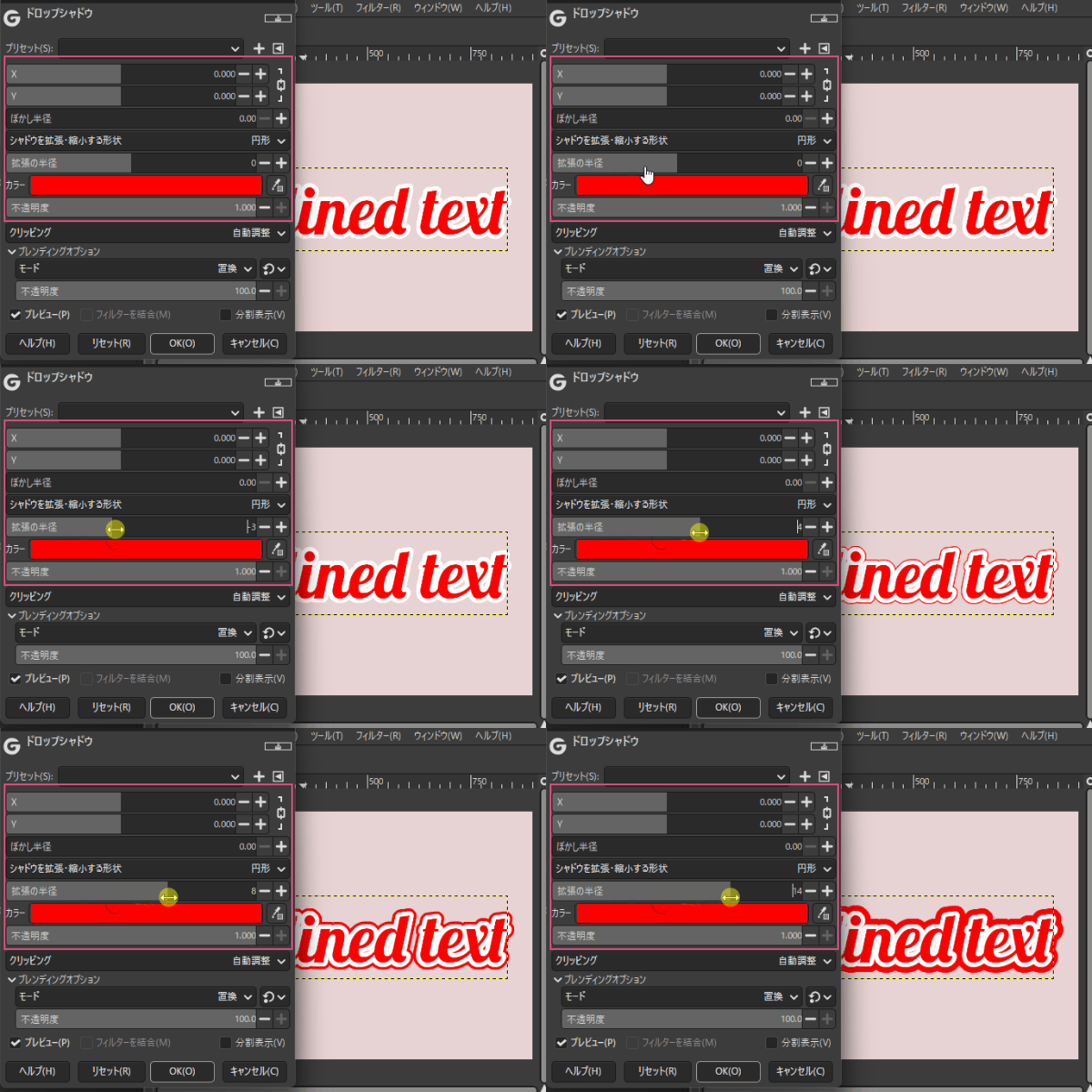
ドロップシャドウダイアログが開きます。ここでは文字にくっきりとした縁取りをつけていきます。下の数値を入力するか、スライダー、またはプラスボタン/マイナスボタンを操作して調整しましょう。
- X・Y : 0.000
- ぼかし半径(Blur radius) : 0.00
- 不透明度(Opacity) : 1.00
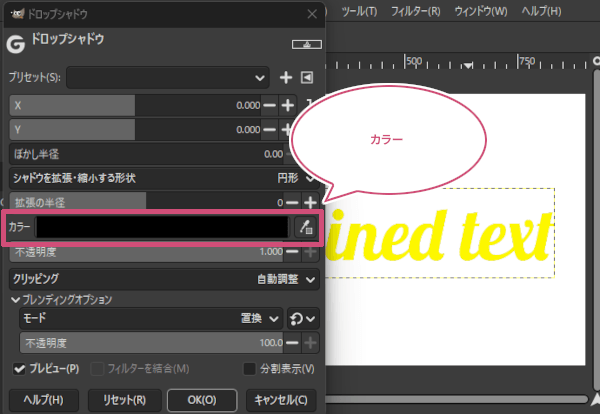
つぎに、縁取りの色が決まってる場合は、カラー(Color)をクリックしましょう。
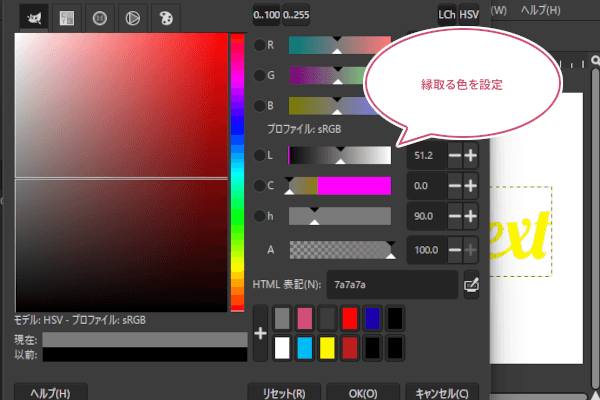
カラー(Color)ダイアログが開きます。イメージしてる縁取りの色を設定しましょう。
縁取りの色を設定することができたら、プレビューを見ながら拡張の半径(Grow radius)の数値を入力するか、スライダーまたはプラスボタン/マイナスボタンを操作してイメージしている縁取りの調整をしましょう。
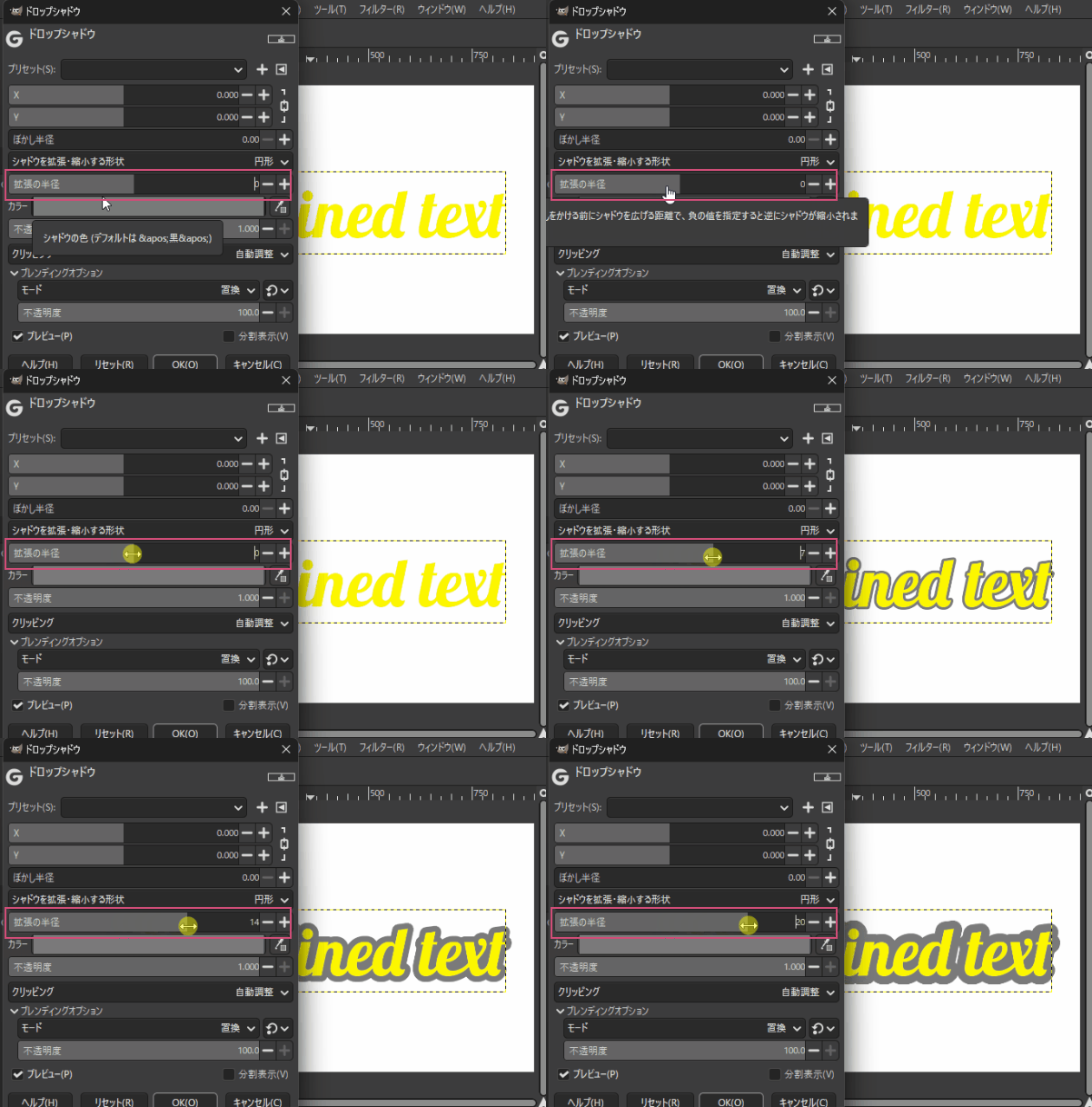
縁取りを確定
イメージ通りに文字を縁取ることができたら、「OK」をクリックして確定しましょう。
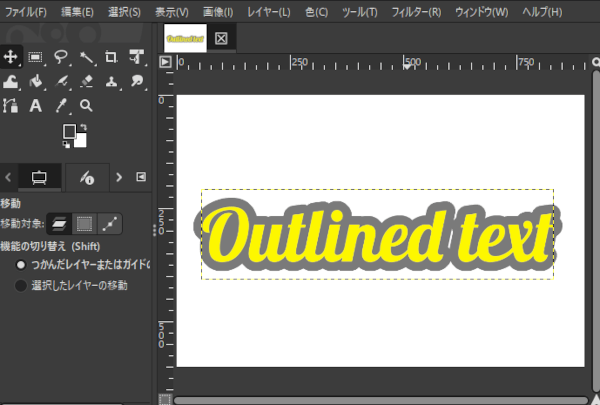
くっきりとした縁取りの出来上がり
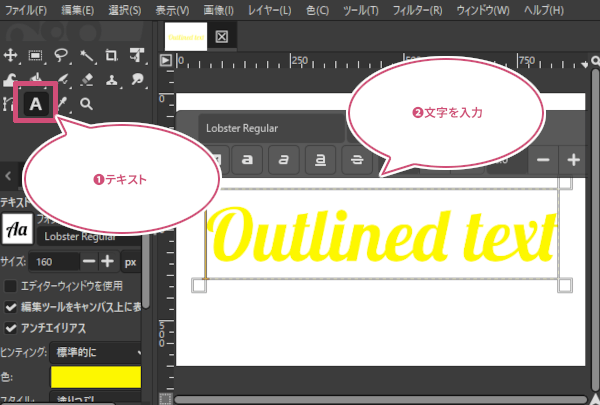
フィルター機能を使うと、文字のまわりにくっきりとした縁取りをつけることができます。
ぼかした縁取り(フィルター機能対応)

ぼかした縁取りの設定
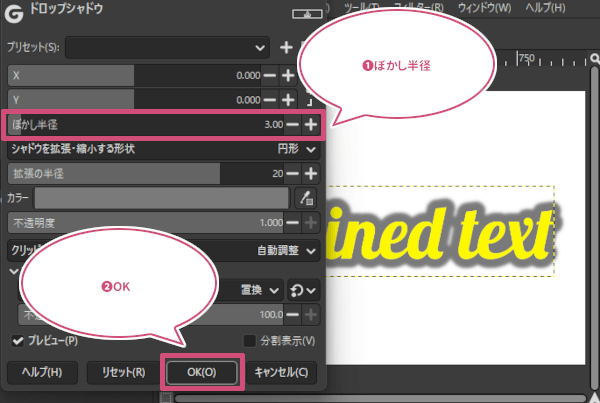
文字にぼかした縁取りをつける作業は、くっきりとした縁取りの調整が終わったあとに設定します。プレビューを見ながら、①ドロップシャドウダイアログのぼかし半径(Blur radius)の数値を入力するか、スライダーまたはプラスボタン/マイナスボタンを操作してぼかし具合を調整し、イメージ通りに出来たら②「OK」をクリックして確定しましょう。
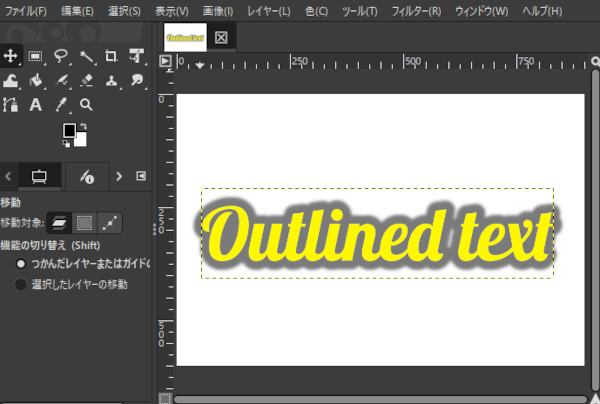
ぼかした縁取りの出来上がり
フィルター機能を使うと、文字のまわりにぼかした縁取りをつけることができます。
アウトライン文字(フィルター機能対応)
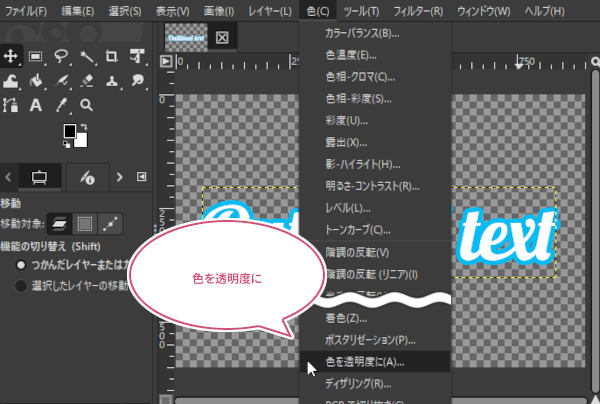
フィルター機能で作成した縁取り文字を、中が透明で枠だけが残るアウトライン文字にしたいときは、メニューバーから色色を透明度にをクリックしましょう。
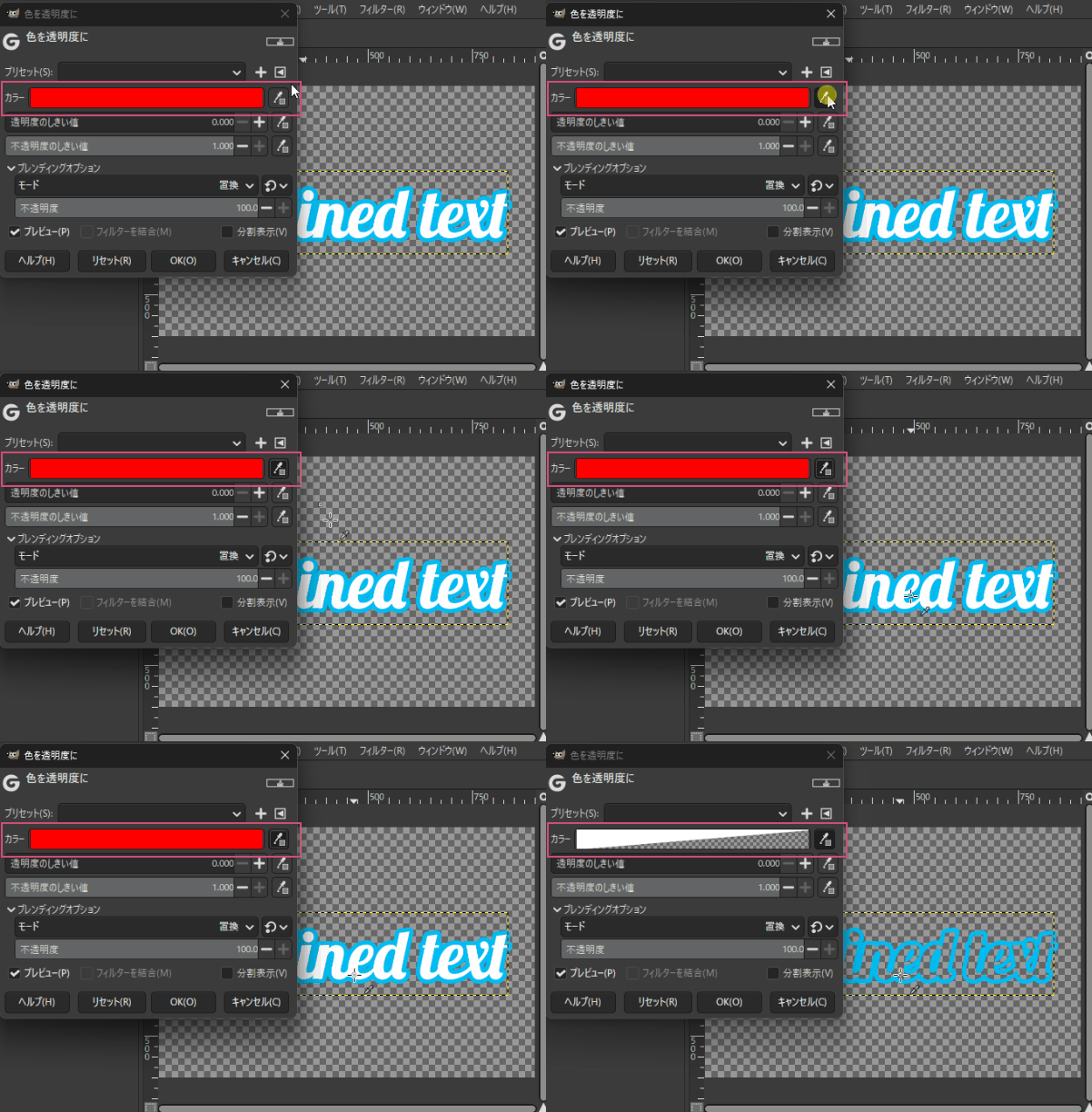
色を透明度にダイアログが開きます。①透明にしたい文字の色をカラー(Color)で設定し、プレビューを見ながらイメージ通りにできたら、②「OK」をクリックして確定しましょう。
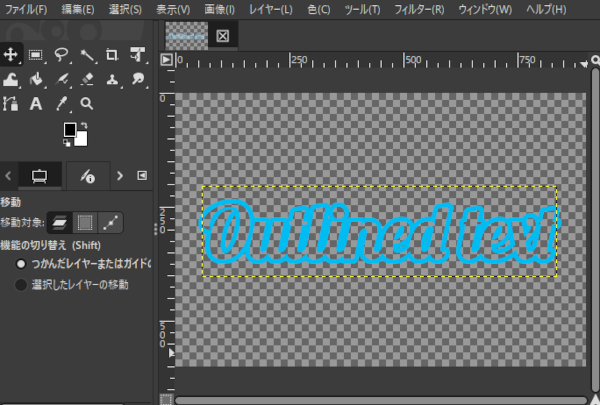
アウトライン文字の出来上がり
この操作を行うことで、中が透明で枠だけが残るアウトライン文字にすることができます。
二重線の縁取り(フィルター機能/テキストツール対応)

二重線の縁取りの設定
文字に二重線の縁取りをつける作業は、くっきりとした縁取りの作業を確定後、メニューバーからフィルター“ドロップシャドウ”の再表示をクリックしましょう。
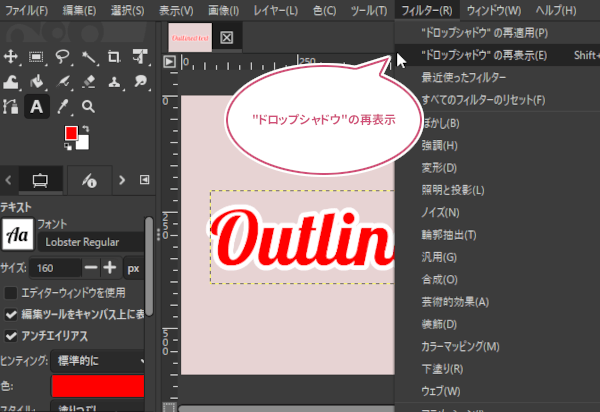
ドロップシャドウのダイアログが開きます。下の数値を入力するか、スライダー、またはプラス/マイナスボタンを操作して調整しましょう。続いて、縁取りの色を設定し、プレビューを見ながら拡張の半径(Grow radius)を調整します。イメージ通りの縁取りになったら「OK」をクリックして確定しましょう。
- X・Y : 0.000
- ぼかし半径(Blur radius) : 0.00
- 不透明度(Opacity) : 1.00
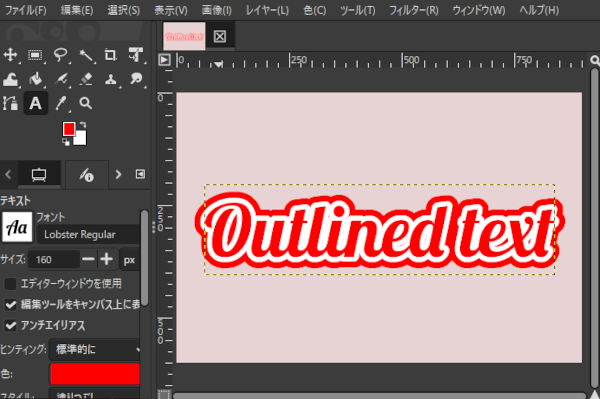
二重線の縁取りの出来上がり
フィルター機能を使うと、文字のまわりに二重線の縁取りをつけることができます。
作成した縁取り文字の編集
作成した縁取り文字は、位置の移動やサイズの変更、文字の色や縁取りの編集、文字内容の変更などができます。
縁取りした文字の移動(テキストツール/フィルター機能対応)
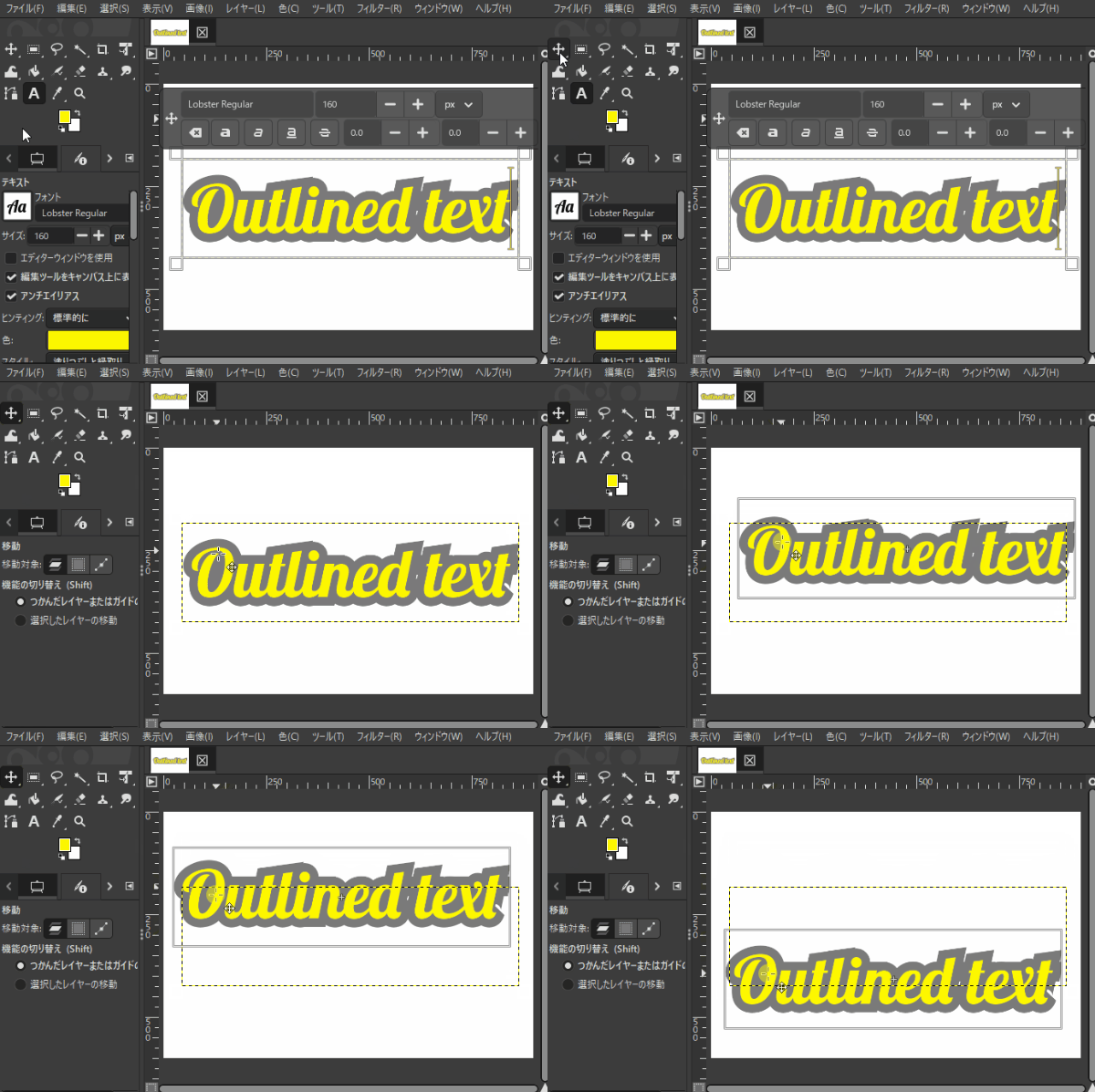
ツールボックスから「移動」ツールを選び、文字の上にマウスポインタを合わせてドラッグすることで、縁取りした文字を移動することができます。
縁取りした文字のサイズを変更(テキストツール/フィルター機能対応)
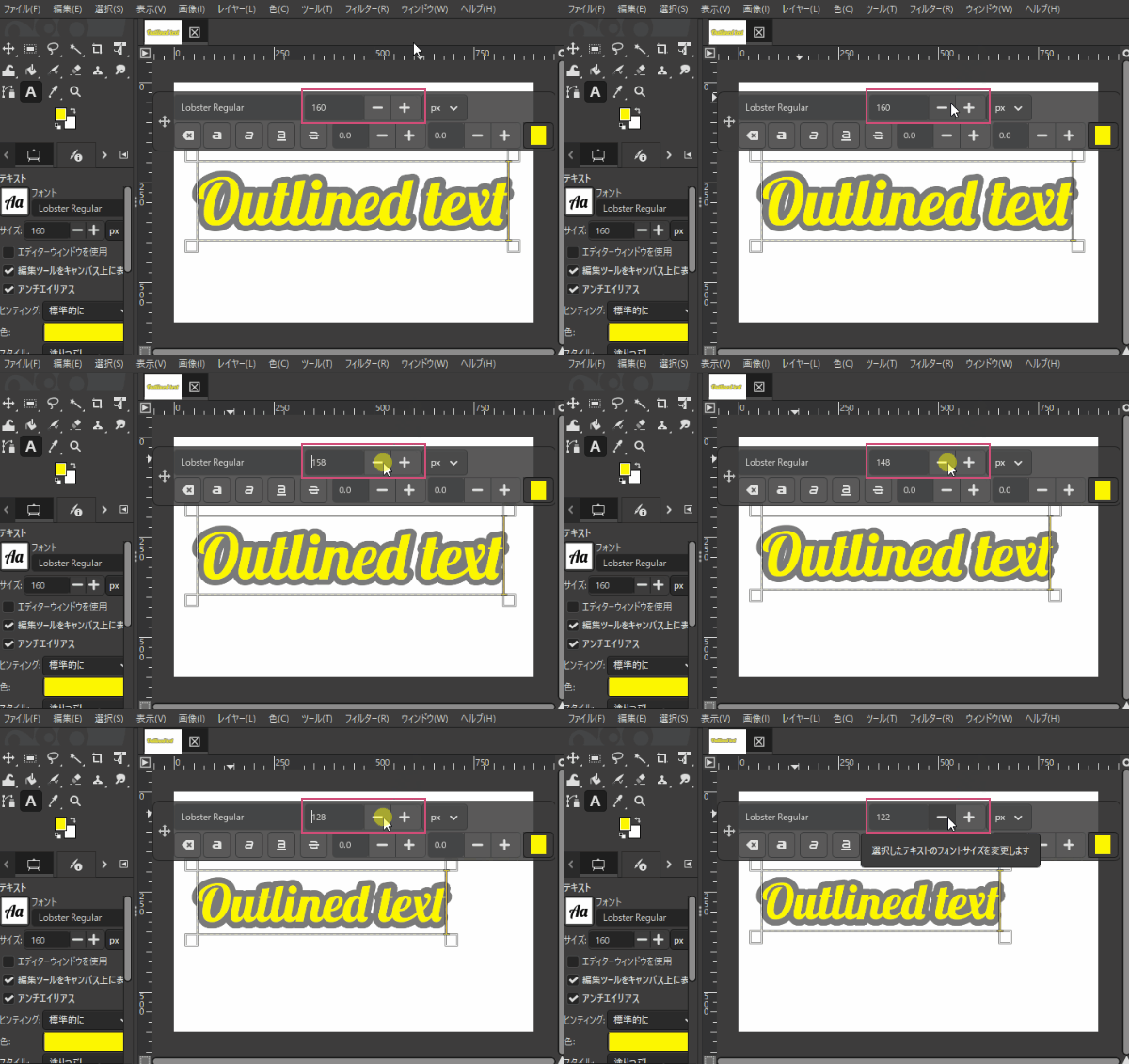
ツールボックスから「テキスト」ツールを選び、サイズを変更したい文字のテキストボックスを表示しましょう。テキストツールボックスから数値を入力、またはプラスボタン/マイナスボタンを操作して縁取りした文字のサイズを変更することができます。
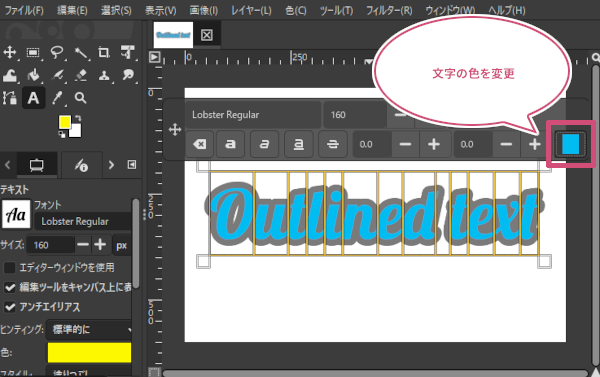
縁取りした文字の色を変更(テキストツール/フィルター機能対応)
ツールボックスから「テキスト」ツールを選び、変更したい文字のテキストボックスを表示します。色を変更したい文字を選択して、テキストボックスから色を変更することができます。
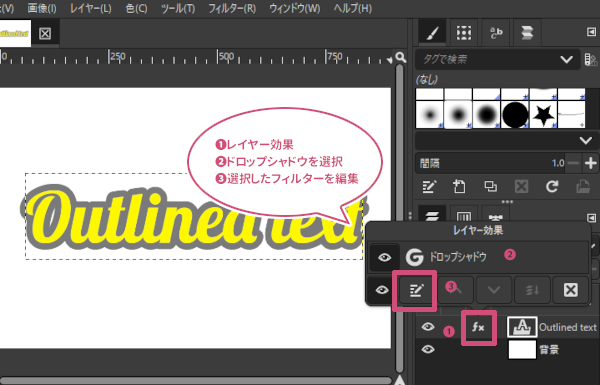
縁取り色や幅の編集(フィルター機能対応)
レイヤーダイアログでは、フィルター機能から縁取りした文字やアウトラインにした文字のテキストレイヤーには、レイヤー効果のアイコン が表示されています。①このレイヤー効果のアイコンをクリックしてレイヤー効果のダイアログを開き、②ドロップシャドウを選択し、③選択したフィルターを編集
 をクリックしましょう。
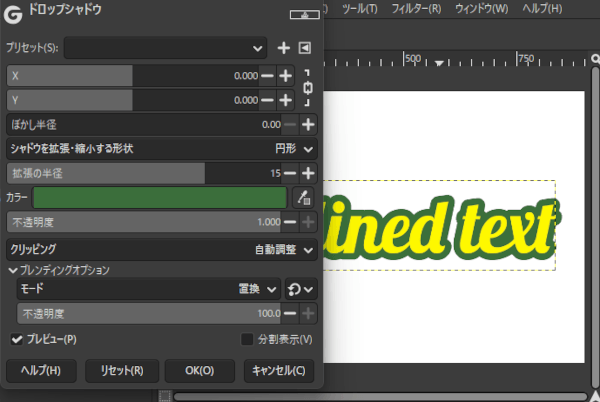
ドロップシャドウダイアログ開き、再度、縁取りの編集ができるようになります。
フォントの変更(テキストツール/フィルター機能対応)
「テキスト」ツールを選び、変更したい文字のテキストボックスを表示します。表示されたテキストは、通常の文字編集と同じ操作で、縁取り文字やアウトライン文字のフォントを変更できます。
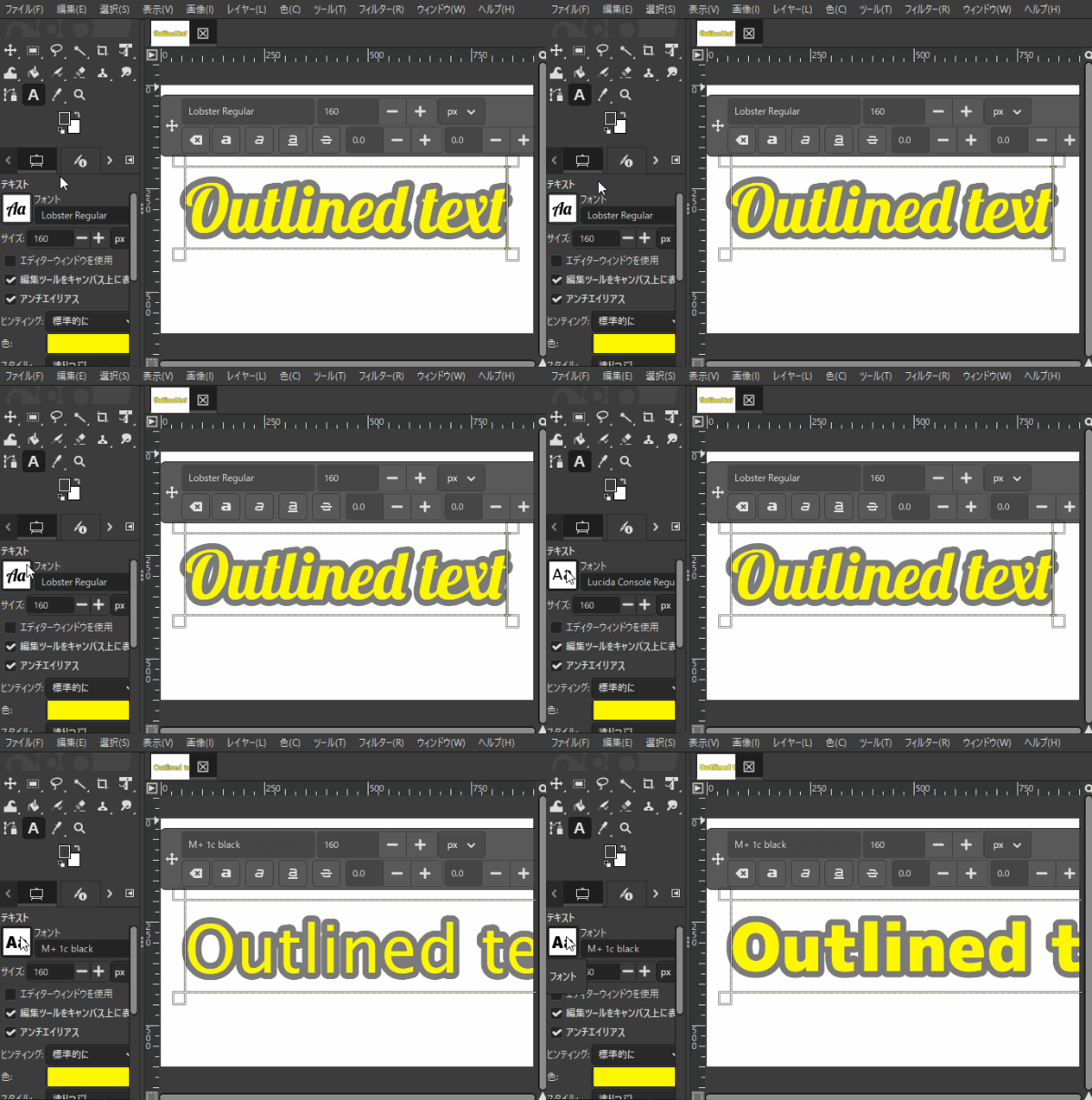
文字の変更(テキストツール/フィルター機能対応)
「テキスト」ツールを選び、変更したい文字のテキストボックスを表示します。表示されたテキストは、通常の文字編集と同じ操作で、縁取り文字やアウトラインの文字を変更できます。
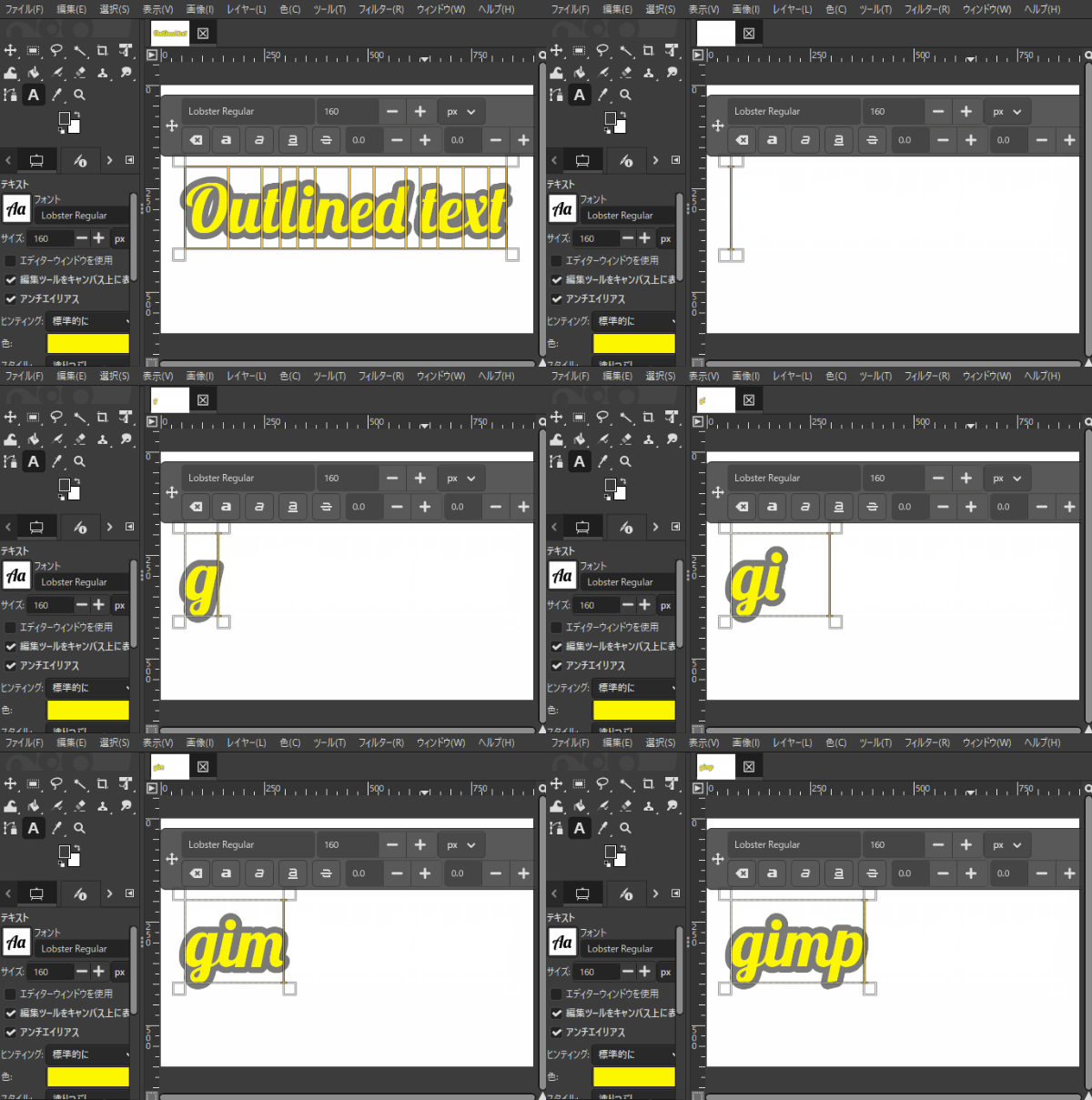
さいごに
GIMPでは、文字に縁取りをつける方法はいくつかありますが、ここでは「テキストツールの縁取り機能」と「フィルター機能」を使った2つの操作方法をご紹介しました。どちらの方法も、一度手順を覚えてしまえば、かんたんに使えるようになります。文字の色や縁取りの色、線の太さを少し変えるだけでも、デザインの印象はぐっと変わります。使いやすい方法を選びながら、作りたいイメージに合わせていろいろな組み合わせを試してみてくださいね。