
GIMPで画像を作ったり編集や加工するときによく使う描画ツールには、共通して使える便利なオプションがいくつか用意されています。ここでは、それらのオプション機能について、はじめての方にも理解しやすいように、わかりやすく解説します。
GIMPの描画ツール
GIMPでは、各作業に適したいくつかの描画ツールが用意されています。
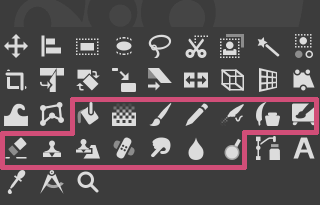
GIMPの描画ツール一覧
キーボードの操作
GIMPの描画ツールには、作業をより便利に行うためのキーボード操作(ショートカット)がいくつか用意されています。
Ctrl
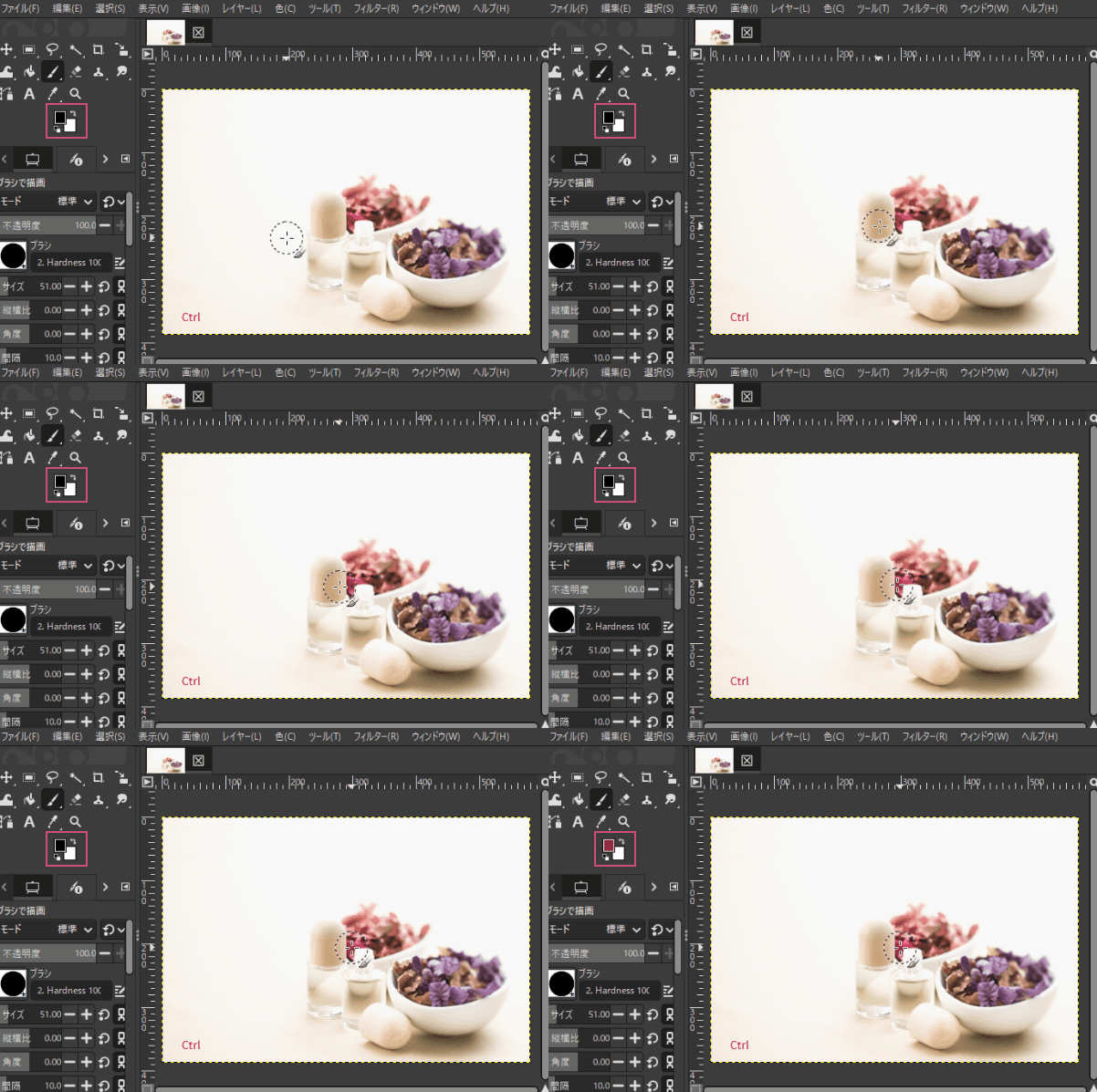
すべての描画ツールは、画像が表示されているウィンドウの上にマウスポインタを移動し、Ctrlキーを押しながら操作することで、特別な効果を利用できます。
塗りつぶし、ブラシで描画、鉛筆で描画、エアブラシで描画、インクで描画、MyPaint ブラシで描画、消しゴム、にじみでは、画像の色を描画色に抽出できるカラーピッカーモードに切り替わります。(消しゴムの場合は、背景色に設定)
スタンプツールでは、Ctrlキーを押しながらクリックすると、参照点(コピーの基準となる位置)が設定されるモードに切り替わります。ぼかし/シャープツールでは、Ctrlキーを押すと、ぼかしモードとシャープモードが切り替わり、暗室ツールでは、覆い焼きと焼き込みに切り替わります。
shift
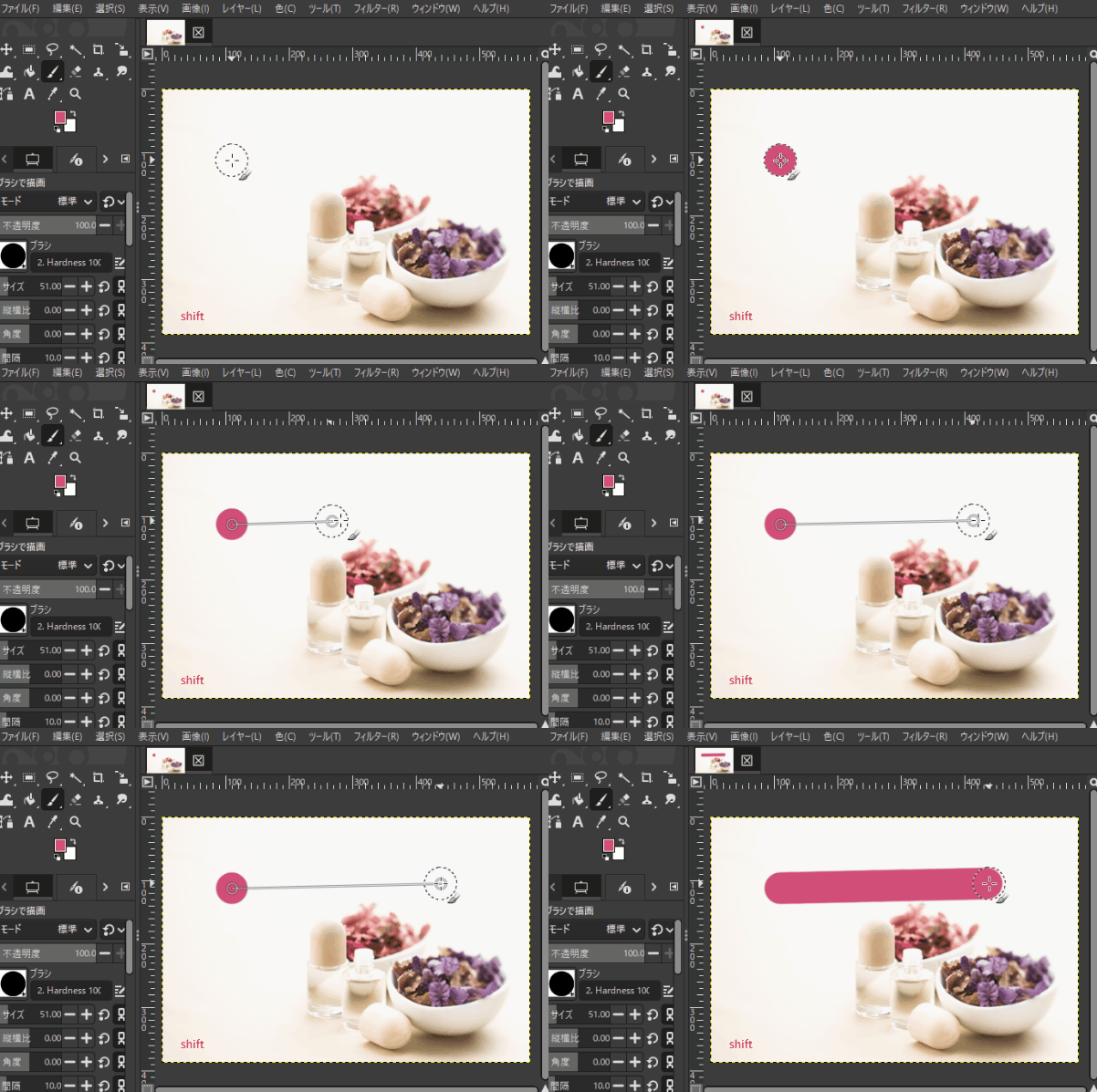
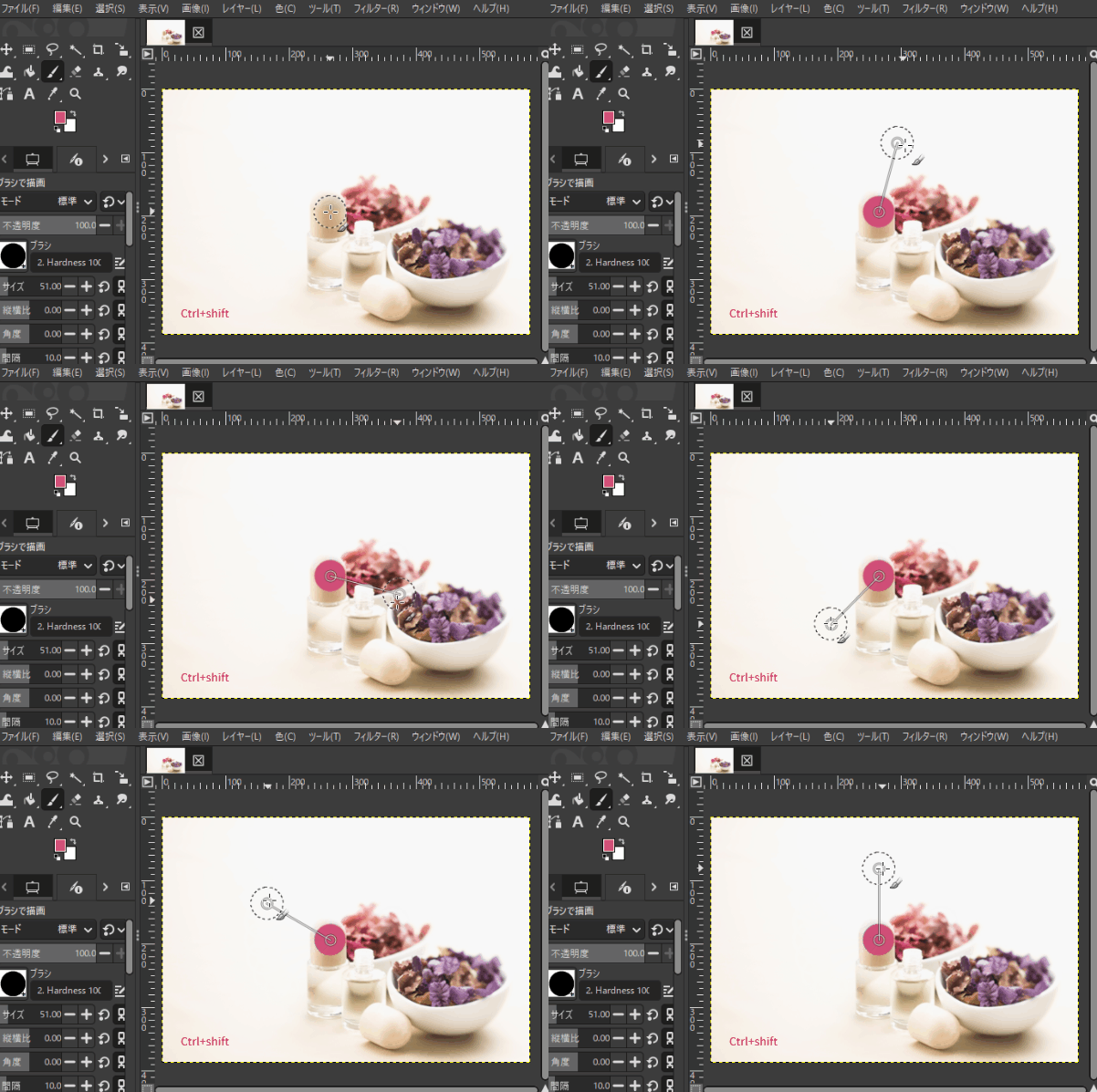
描画ツールでは、Shiftキーを押すと直線が引けるモードに切り替わります。直線を引くには、最初に始点となる位置をクリックしてから、 shiftキーを押します。 shiftキーを押したままマウスポインタを動かすと、始点と現在の位置を結ぶ細い線が表示されます。そのままshiftキーを押し続けた状態で次の位置をクリックすると、始点からその位置まで直線が描かれます。同じ操作を繰り返すことで、直線をつなげて描くこともできます。
Ctrl+shift
Ctrlとshiftキー両方を同時に押したまま操作すると、方向を制限した直線を引くモードに切り替わります。操作方法は、shiftキーのみを押して直線を描く場合と同じです。角度は、360度を24等分した「15度刻み」の方向の中から、マウスポインタの動きに最も近い角度が選ばれます。そのため、きれいな水平線や垂直線、または整った斜め線を引きたい場合に便利です。
描画ツールの共通オプション
GIMPの各ツールは、細かな設定ができるように、デフォルトではツールボックスの下にツールオプションダイアログがあり、描画ツールでは、以下の共通ツールオプションがあります。
モード

モードを使用すると、通常の塗り方とは違ったさまざまな表現が可能になります。色の重なり方や明るさの変化などを調整できるため、仕上がりの雰囲気を変えたいときに役立ちます。このオプションは、画像に色を加えるツール、鉛筆、ペイントブラシ、エアブラシ、インク、スタンプツールで使用できます。それ以外のペイントツールでは、モードの設定は使用できません。
モードの種類については、「レイヤーモード」をご覧ください。
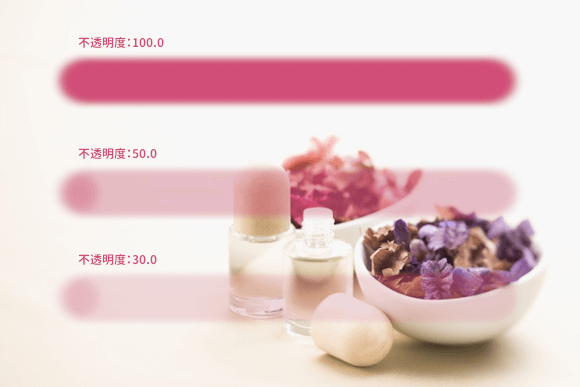
不透明度

数値を直接入力するか、スライダー、またはプラスボタン/マイナスボタンを操作して、透明度を調整することができます。
ブラシ

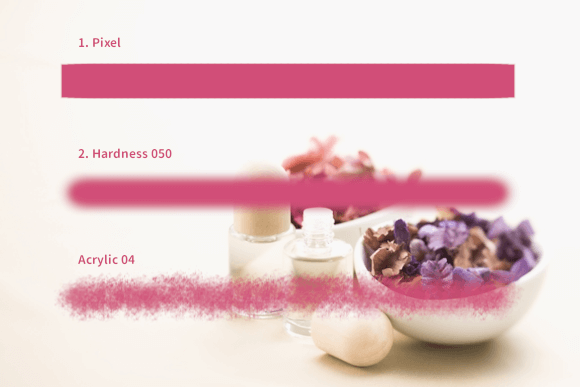
アイコンをクリックすると、用途に応じたさまざまなブラシを選択できます。また、必要に応じて、新しいブラシを追加することもできます。「インクで描画」ツール以外の描画ツールでは、どのツールに切り替えても同じブラシを使用できます。そのため、ツールを変更しても、現在選択しているブラシの設定はそのまま引き継がれます。一方、「インクで描画」ツールでは、このツール専用に細かく調整されたブラシが用意されており、設定も通常とは異なる専用の内容が適用されます。ブラシによって色の出方が変わるのは、鉛筆・絵筆・エアブラシなどの筆触系ツールのみです。それ以外の描画ツールでは、ブラシの形状や強弱の分布(どの部分が濃く出るかといった特性)のみが反映され、色そのものの出方には影響しません。
サイズ

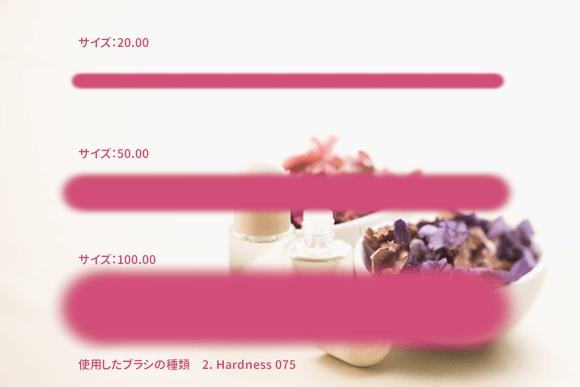
ブラシの形状を太くしたり細くしたりすることができます。GIMPの初期設定では、描画ツールでブラシのサイズを調整するには、数値を入力するほか、スライダー、またはプラスボタン/マイナスボタンを操作して調整するようになっていますが、設定からマウスホイールの操作を有効にすると、マウスホイールを使ってブラシのサイズを調整できるようになります。
キーボードを操作して、ブラシのサイズを調整をすることもできます。
- [:サイズを1つ小さく
- ];サイズを1つ大きく
- {:サイズを10小さく
- }:サイズを10大きく
縦横比

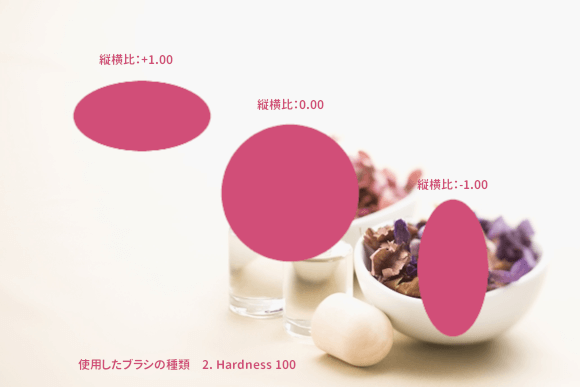
ブラシの「高さ」と「幅」のバランスを調整できます。数値を動かすことで、ブラシの形状を縦方向または横方向に調整できます。スライダーの数値は「-20.00」から「20.00」までの範囲で変更でき、初期値は「0.00」に設定されています。「-20.00」から「0.00」未満のマイナス側に設定すると、ブラシの幅が徐々に小さくなり、縦に細長い形になります。反対に、「0.00」を超えて「20.00」までのプラス側に設定すると、ブラシの高さが徐々に小さくなり、横に広がった形になります。
角度

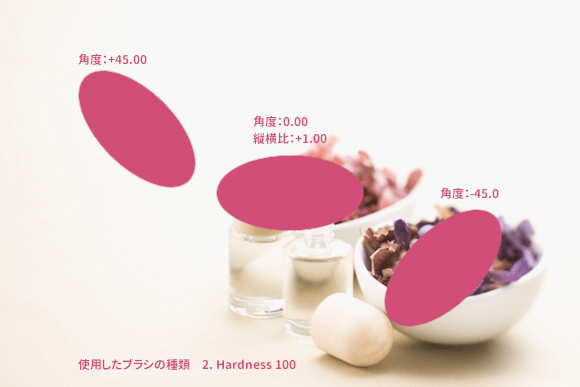
ブラシの向きを調整できます。数値を変更すると、ブラシは中心を基準にして時計回りに回転します。また、キーボードの上下キーを使っても角度を調整できます。細かく向きを変えたい場合に便利です。
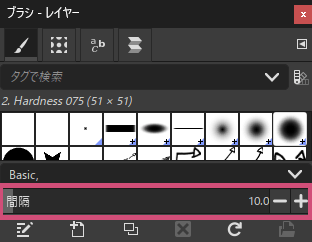
間隔

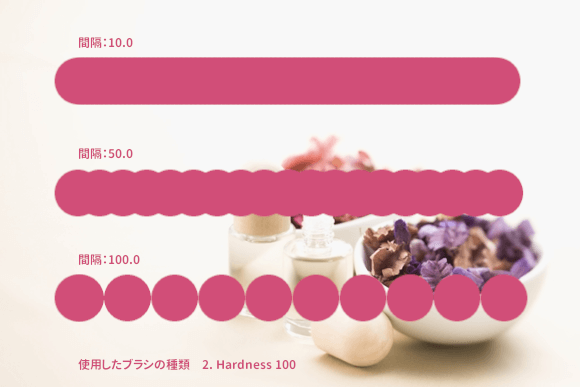
数値を入力するほか、スライダー、またはプラスボタン/マイナスボタンを操作して、ブラシの間隔を調整できます。
硬さ

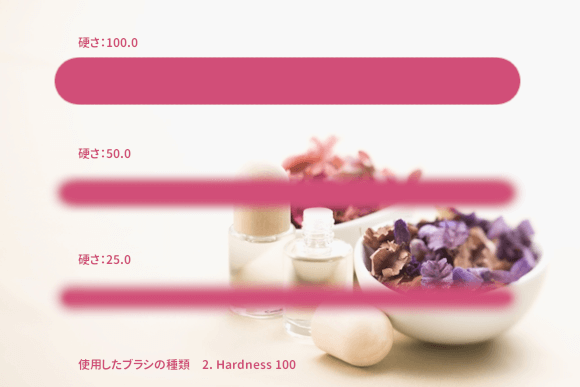
数値を入力するほか、スライダー、またはプラスボタン/マイナスボタンを操作して、ブラシの硬さを調整できます。
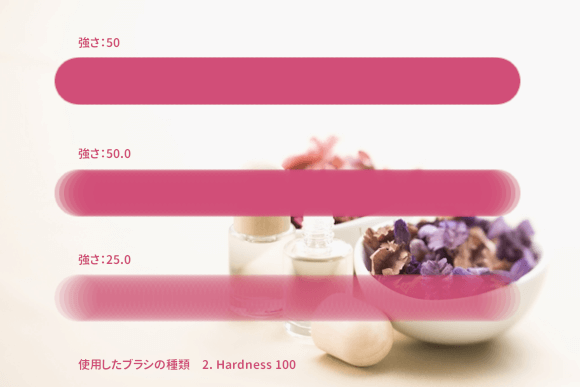
強さ

数値を入力するほか、スライダー、またはプラスボタン/マイナスボタンを操作して、ブラシの強さを調整できます。
ダイナミクスを有効にする(Enable dynamics)
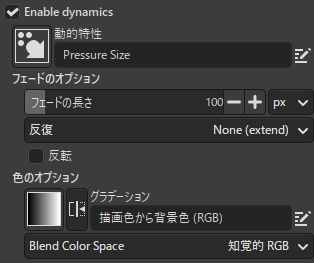
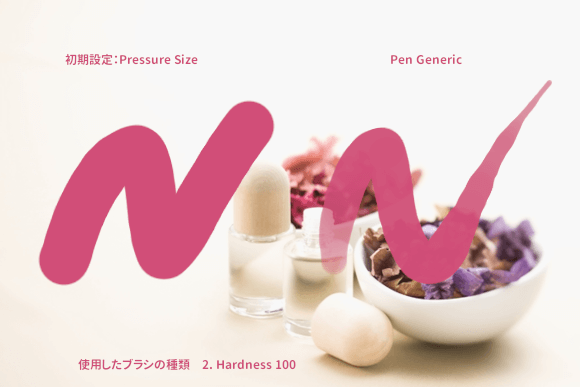
このオプションを有効にすると、ダイナミクスに関するいくつかの設定項目が表示されます。ブラシダイナミクスとは、ペンの筆圧や動かす速さ、傾きなどの入力に応じて、ブラシのサイズや不透明度、色などが自動的に変化する機能です。描いている最中に変化するため、より自然で表現力のある線を描くことができます。主にグラフィックタブレットでの使用を想定した機能ですが、設定内容によってはマウスでも利用できるものがあります。
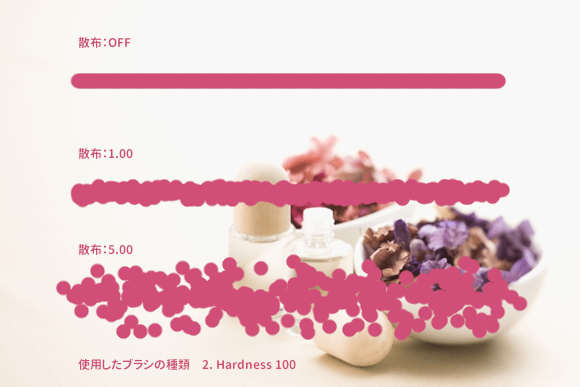
散布

「散布」をオンにすると、ブラシを不規則に散らしながら描画できます。数値を入力するほか、スライダー、またはプラスボタン/マイナスボタンを操作して、散布の量を調整できます。数値を大きくすると、ブラシがより広い範囲に不規則に広がるようになります。数値を小さくすると、散らばりは控えめになります。また、散布の設定は動的特性と組み合わせることも可能です。描画の動的特性エディターを活用することで、ブラシの動きに変化を加えることができ、より幅広い表現が可能になります。
手ブレ補正
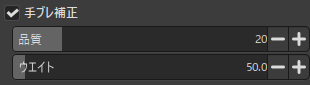
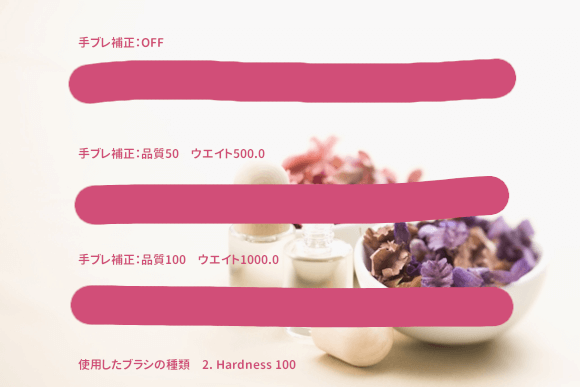
「手ブレ補正」をオンにすると、マウスなどで描いた線のブレを軽減できます。このオプションでは、「品質」と「ウエイト」を調整できます。「ウエイト」の数値を高くすると、線の動きが抑えられ、筆跡がやや硬い印象になることがあります。
ブラシの表示を固定

画面よりも大きな画像を編集する場合、作業中に拡大と縮小を何度も切り替えることがあります。
このオプションを使うと、広い範囲をざっくり塗るときと、細かい部分を丁寧に描くときを行き来しても、そのたびにブラシのサイズを何度も変更する必要が少なくなります。
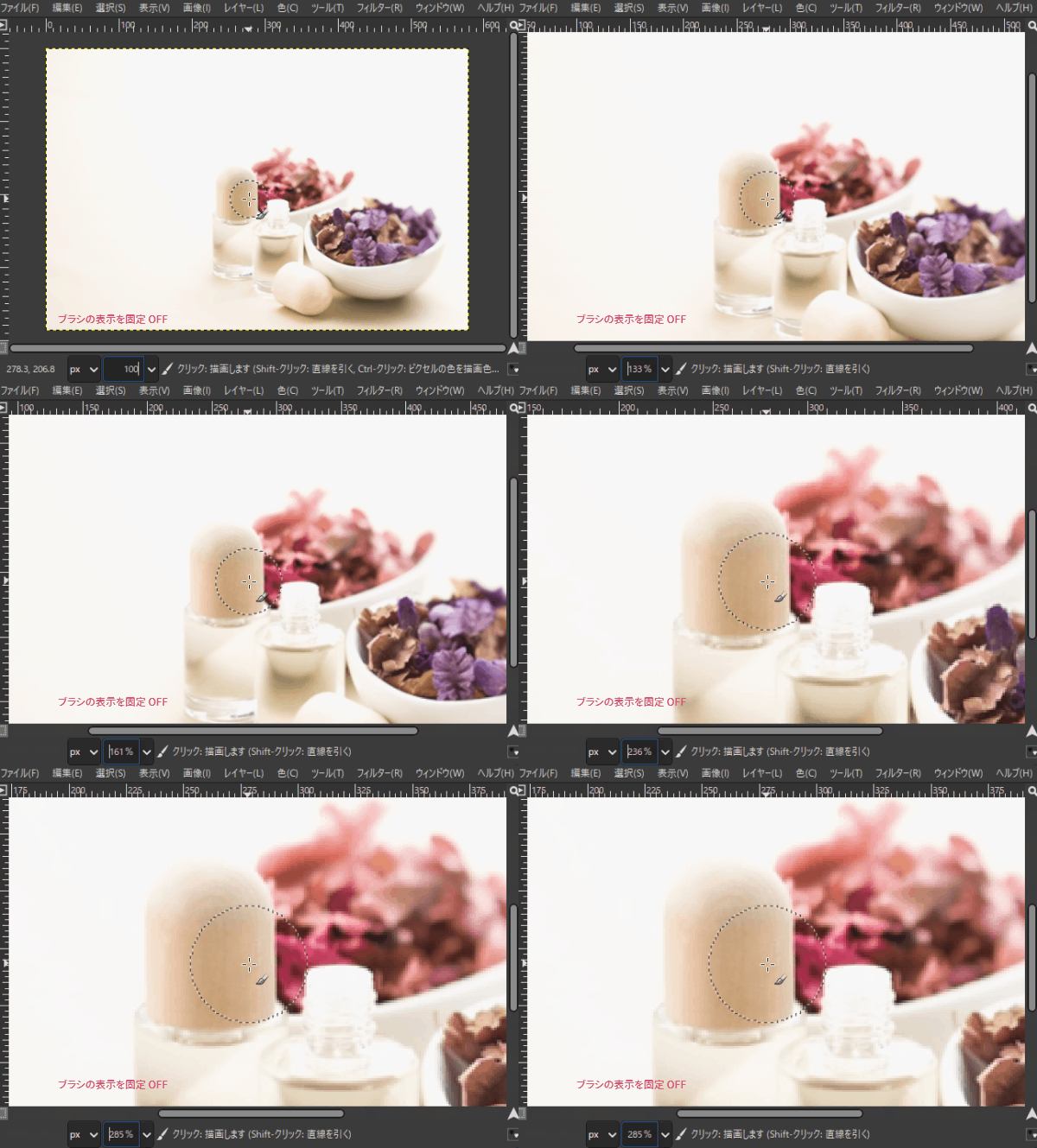
ブラシの表示を固定をオフにしたとき
ズームインすると、ブラシも一緒に拡大され、画面上では大きく表示されます。そのため、細かい作業をするにはブラシサイズを小さく調整する必要があります。
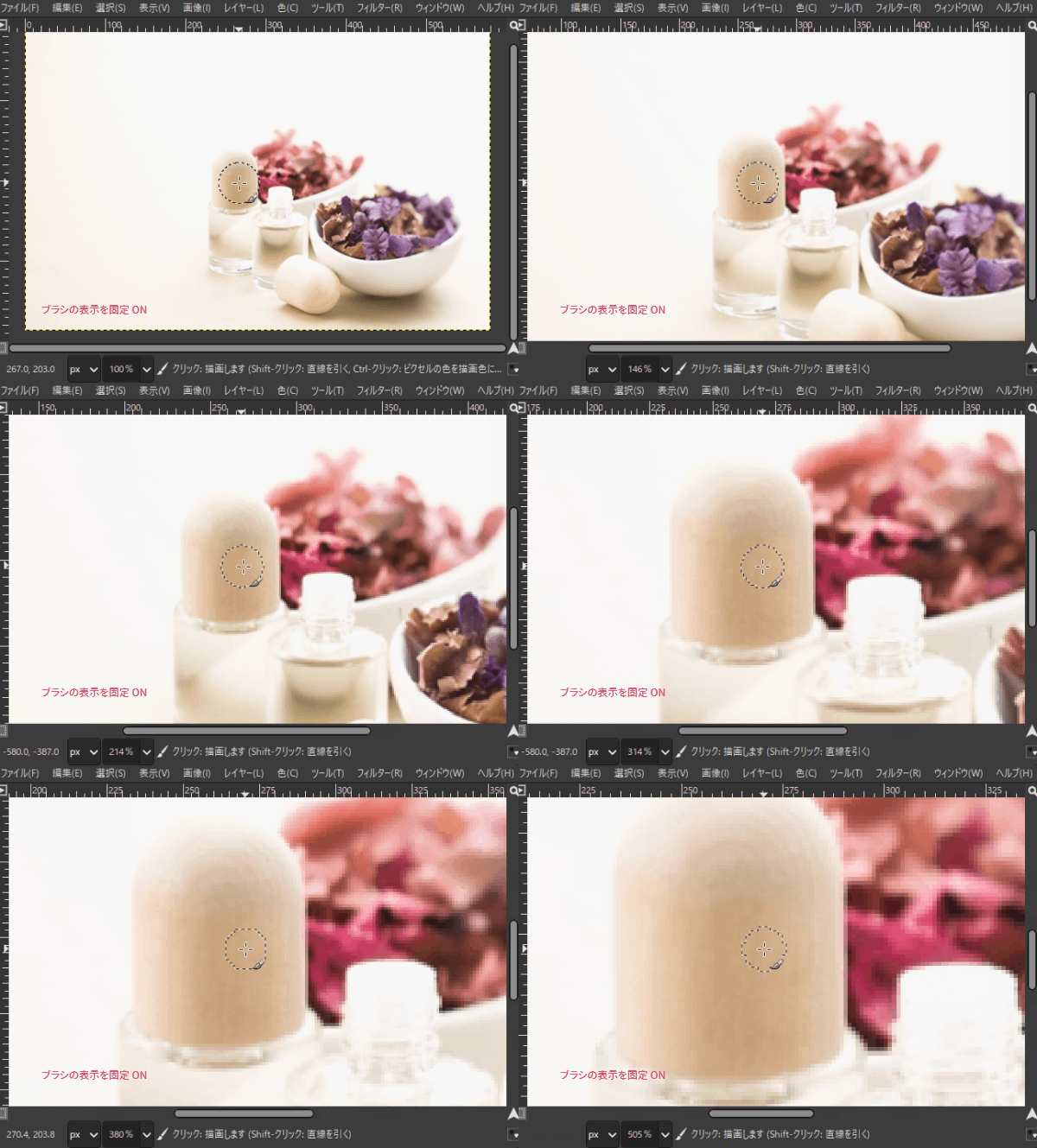
ブラシの表示を固定をオンにしたとき
ズームインしても、画面上に表示されるブラシの大きさは変わりません。拡大表示してもブラシの大きさは拡大前と変わらず小さく表示されるため、細かな部分の作業がしやすくなります。
ストローク中の重ね塗り

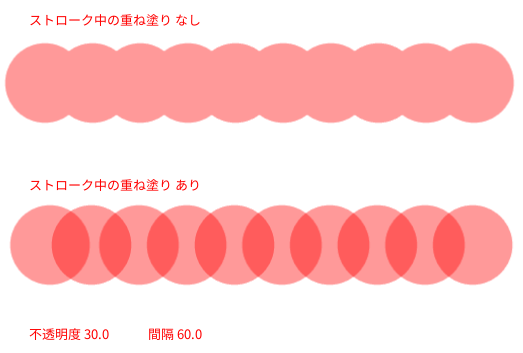
「ストローク中の重ね塗り」は、ブラシが重なった部分を重ねて塗るかどうかを設定できます。サンプル画像は、不透明度を下げて、少し透けて見える状態にしています。そのため、ブラシの間隔を少し広めに設定して描画すると、ブラシが重なった部分だけが、ほかの部分よりも濃く表示されます。
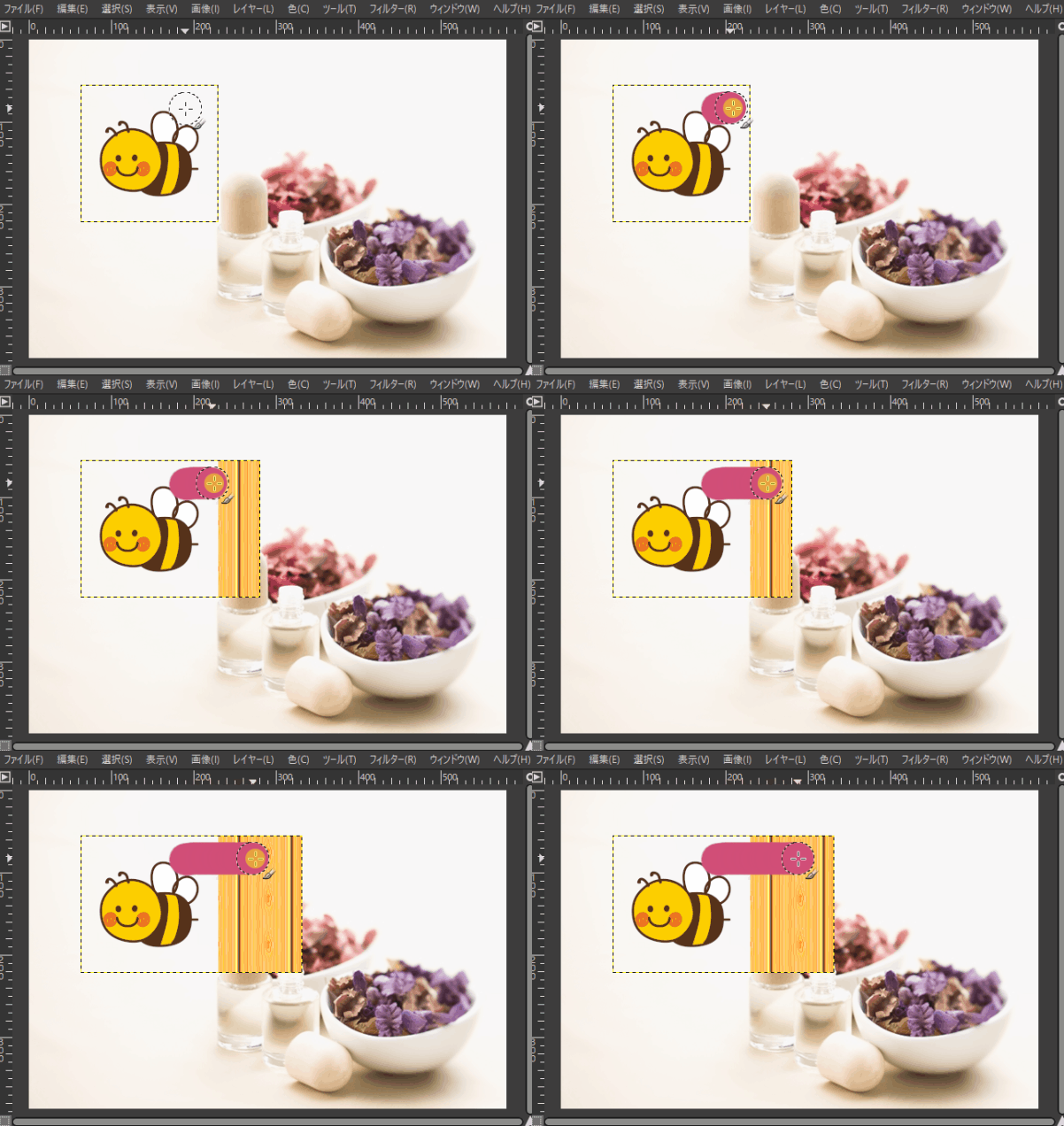
レイヤーを展開(Expand Layers)
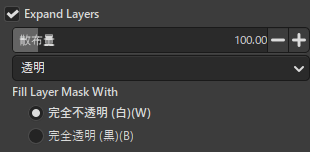
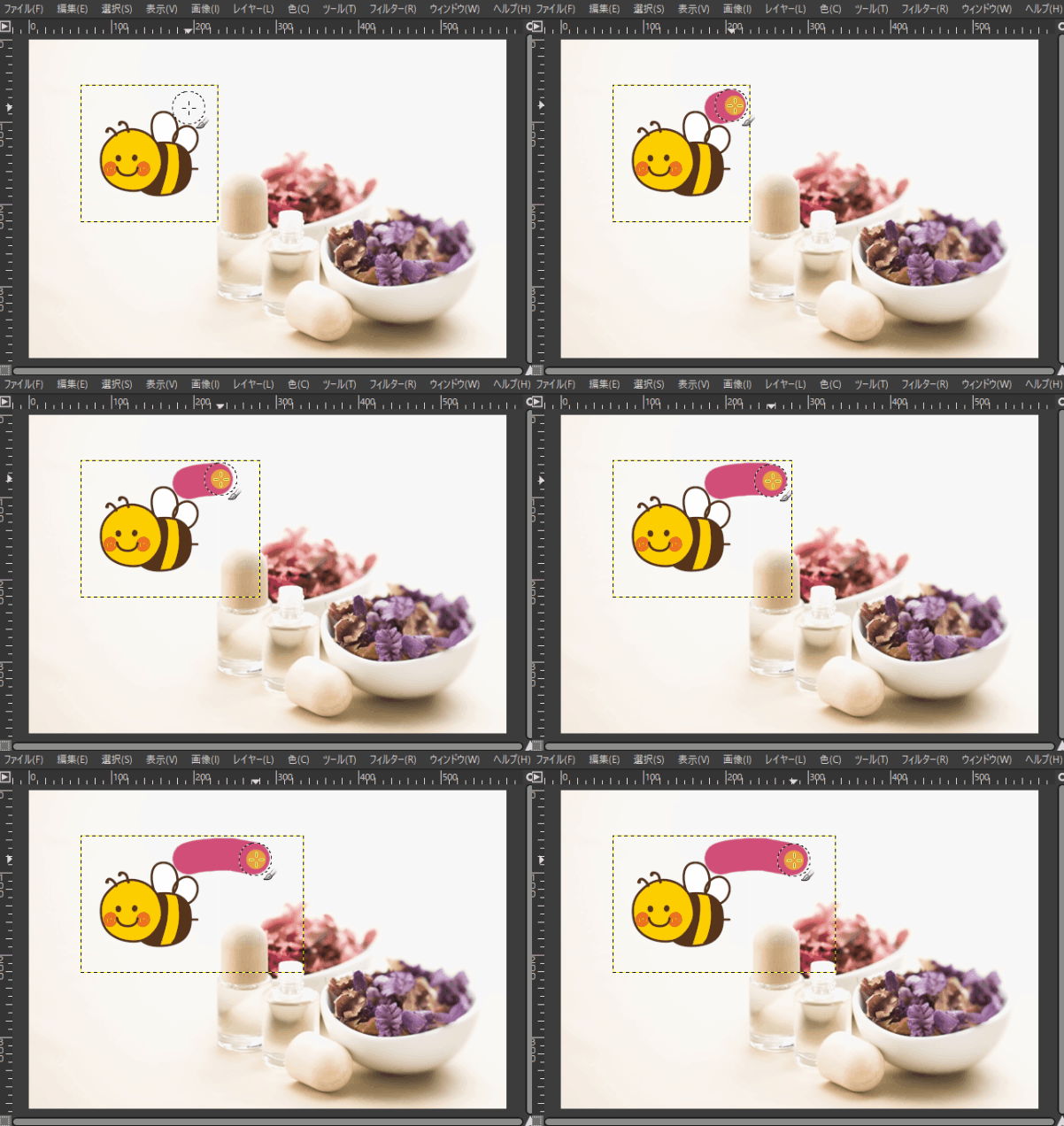
「レイヤーを展開」をオンにすると、レイヤーの境界線の外側にペイントしたとき、レイヤーのサイズが自動的に拡大します。この機能をオンにすると、追加の設定項目が表示され、用途に合わせて細かく調整することが可能です。ただし、レイヤーサイズは画像のキャンバスのサイズを超えて拡大することはできません。
散布量(Amount)
数値を入力するほか、スライダー、またはプラスボタン/マイナスボタンを操作して、ペイントを行う方向に、どのくらいのピクセルを追加するかを設定します。数値を大きくすると、その方向へ広く追加され、小さくすると控えめに追加されます。
塗りつぶし方法(Fill with )
レイヤーのサイズが自動的に拡大した領域を、どのような方法で塗りつぶすかを選択できます。
レイヤーマスクを塗りつぶす(Fill Layer Mask With)
ペイント中のレイヤーに「レイヤーマスク」が設定されている場合は、レイヤーだけでなくマスクもあわせて拡大します。このオプションでは、拡大されたマスク部分の領域を、目的に合わせて、どのような状態にするかを、次の2つから選択できます。
- 表示させたい場合は白(完全な不透明)
- 隠したい場合は黒(完全な透明)
さいごに
GIMPの描画ツールで使える共通のオプション機能をご紹介しました。描画ツールは、画像を編集したり新しく作成したりするときに、よく使われる機能です。これらのオプションを適切に設定することで、思い通りの表現がしやすくなり、イメージに近い仕上がりを目指すことができます。